【MT4/MT5】自動売買(EA)の始め方|入れ方・設定・VPS・バックテストまで解説
※当ページはプロモーションが含まれています
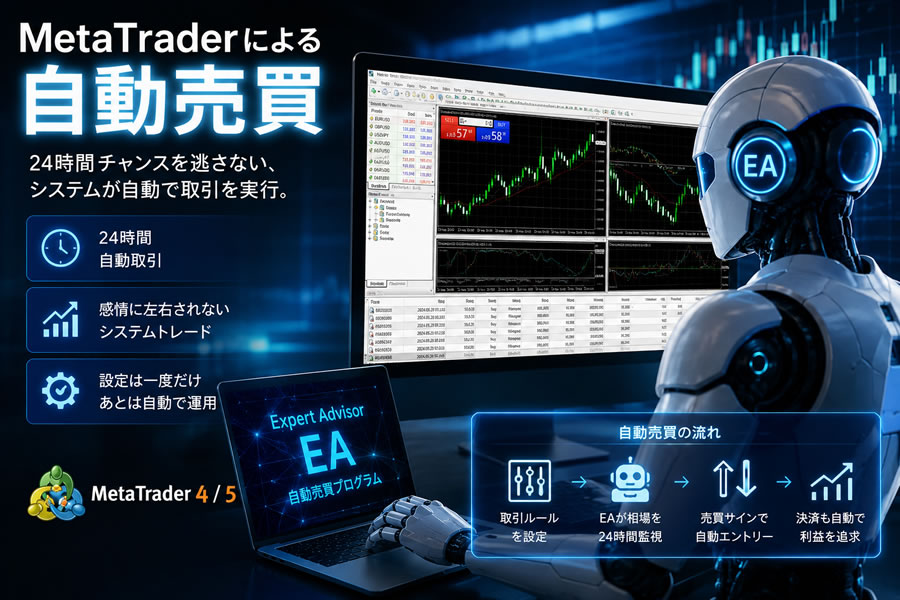
MT4・MT5を使えば、FXの売買をプログラムに任せる「自動売買」ができます。このプログラムをEA(エキスパートアドバイザ)と呼びます。
この記事では、EAを初めて使う人に向けて、必要なものの準備から、EAの入れ方、自動売買の設定、24時間動かす方法、バックテストでの確認までを順番に解説します。
この記事で分かること
- 自動売買を始めるのに必要なもの(口座・パソコン・EA)
- MT4・MT5へのEAの入れ方と、自動売買をオンにする方法
- EAが動かないときの確認ポイント
- パソコンを閉じてもEAを動かし続ける方法(VPS)
- バックテストでEAの成績を確かめる方法
- 自動売買で大損しやすいパターン
自動売買(EA)とは
EAは、あらかじめ決めたルールどおりに、MT4・MT5が自動で注文と決済をするプログラムです。「移動平均線が上向きに交差したら買う」「20pips利益が出たら決済する」といったルールを、24時間休まずに実行します。
| 裁量トレード | 自動売買(EA) | |
|---|---|---|
| 売買の判断 | 自分でチャートを見て決める | EAのルールで決まる |
| 取引できる時間 | 自分が起きている時間だけ | MT4・MT5が動いていれば24時間 |
| 感情の影響 | 受けやすい(損切りが遅れるなど) | 受けない |
| 注意点 | 経験と時間が必要 | 相場が変わるとルールが合わなくなることがある |
自動売買は「放っておけば勝てる仕組み」ではありません。ルールが得意な相場と苦手な相場があり、苦手な相場が続くと損失が出ます。EAの仕組みを理解し、資金に合ったロットで動かすことが前提です。
自動売買を始めるのに必要なもの
| 必要なもの | 内容 |
|---|---|
| MT4・MT5が使えるFX口座 | MT4・MT5に対応したFX会社の口座が必要です。国内はFXTFやOANDAなど、海外FX業者が対応しています |
| Windowsのパソコン、またはVPS | EAが動くのはパソコン版のMT4・MT5だけです。24時間動かすならVPS(後述)を使います |
| EA | 無料で配布されているもの、販売されているもの、自分で作ったもののいずれか |
スマホのMT4・MT5アプリでは、EAは動きません。スマホはEAの取引状況を確認するために使います。詳しくはスマホ版MT4の使い方をご覧ください。
MT4・MT5のインストールがまだの場合は、先にメタトレーダーのダウンロード方法と使い方を済ませてください。
EAの入れ方(MT4・MT5共通)
手順1:EAのファイルをExpertsフォルダに入れる
- MT4・MT5の「ファイル」メニューから「データフォルダを開く」を選ぶ
- MT4は「MQL4」→「Experts」、MT5は「MQL5」→「Experts」フォルダを開く
- EAのファイル(MT4は .ex4、MT5は .ex5)をコピーする
- MT4・MT5をいったん終了し、起動し直す
手順2:EAをチャートに入れる
画面左のナビゲーターで「エキスパートアドバイザ」を開き、使いたいEAをダブルクリックするか、チャートにドラッグします。EAを動かしたい通貨ペアと時間足のチャートに入れてください。
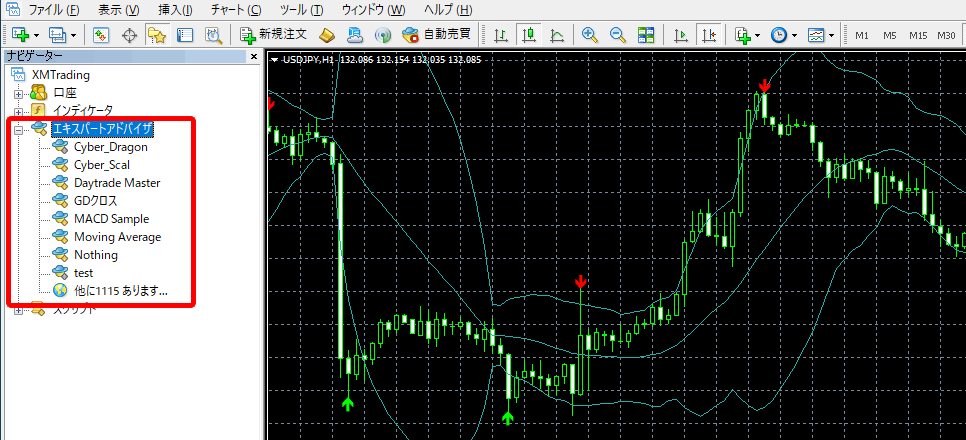
MT4・MT5には「MACD Sample」と「Moving Average」というEAが最初から入っています。まずはデモ口座で、このEAを使って操作を試すこともできます。
手順3:「自動売買を許可する」にチェックを入れる
EAを入れると設定画面が開きます。「全般」タブの「自動売買を許可する」にチェックを入れて「OK」を押します。ここを忘れると、EAは動きません。
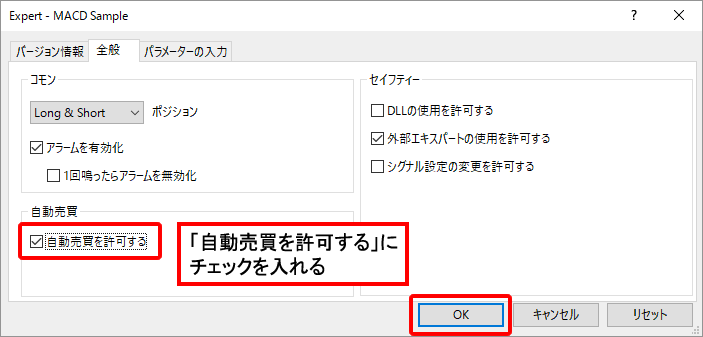
「パラメーターの入力」タブでは、ロット数や利確・損切りの幅など、EAの設定を変えられます。
自動売買をオンにする
MT4の場合
画面上部の「自動売買」ボタンを押します。チャート右上のアイコンが、EAが動いている表示(笑顔のマーク)になれば準備完了です。
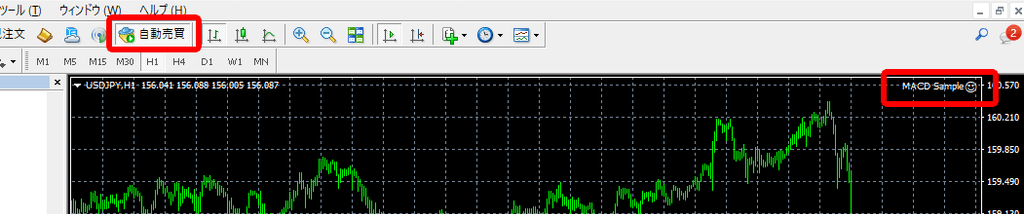
MT5の場合
MT5では「自動売買」ではなく「アルゴリズム取引」というボタン名になっています。押したあと、チャート右上のアイコンに色が付けば動いています。白黒のままなら止まっています。

EAが動かないときの確認ポイント
| 症状 | 確認すること |
|---|---|
| チャート右上のアイコンが動作中にならない | 「自動売買」(MT5は「アルゴリズム取引」)ボタンと、EAの設定の「自動売買を許可する」の両方がオンになっているか |
| アイコンは動作中なのに注文が出ない | EAの売買条件をまだ満たしていない可能性がある。エントリーする時間帯や通貨ペアの指定も確認する |
| エラーが出て注文できない | ターミナルの「エキスパート」タブのメッセージを確認する。内容はMQLエラー解説辞典で調べられる |
| 配布されたEAが動かない | 口座番号でロックを解除するEAは、申請した口座以外では動かない |
24時間動かすにはVPSを使う
EAは、MT4・MT5が起動している間しか動きません。パソコンの電源を切ったり、スリープしたり、ネットがつながらなくなったりすると、EAも止まります。ポジションを持ったまま止まると、決済の注文が出せなくなります。
そこで使うのがVPS(仮想専用サーバー)です。VPSは、インターネット上で24時間動き続けるWindowsのパソコンのようなものです。VPSの中にMT4・MT5を入れてEAを動かせば、自分のパソコンを閉じてもEAは止まりません。

GMOインターネットのお名前.comなどが、MT4・MT5向けのWindows環境を提供しています。本格的に自動売買をするなら、VPSの利用をおすすめします。
VPSで動かしているEAの取引は、スマホ版MT4・MT5で同じ口座にログインすれば確認できます。取引のたびにスマホへ通知を送る設定も、スマホ版MT4の使い方で解説しています。
バックテストでEAの成績を確かめる
EAを本番で動かす前に、過去のチャートで売買を試す「バックテスト」をしておきましょう。どんな相場で利益が出て、どんな相場で損失が出るのかが分かります。
手順1:過去のチャートデータを準備する
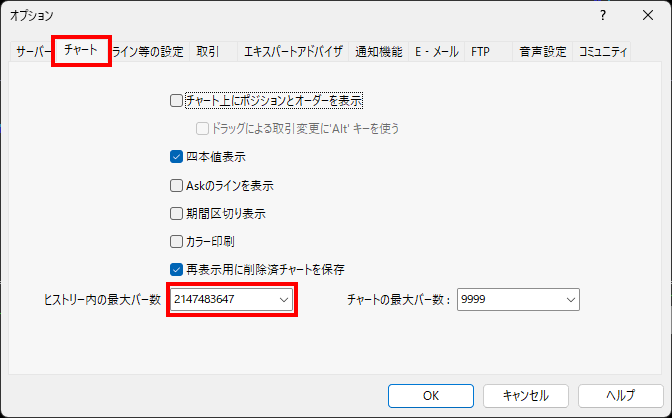
「ツール」→「オプション」の「チャート」タブで、「ヒストリー内の最大バー数」を大きくします。過去のデータを多く読み込めるようになります。
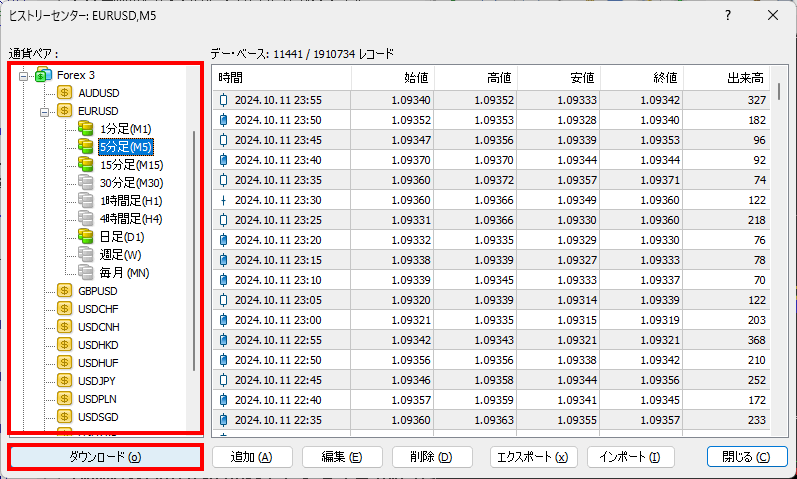
次に、「ツール」→「ヒストリーセンター」で、テストしたい通貨ペアと時間足のデータをダウンロードします。
手順2:ストラテジーテスターで実行する
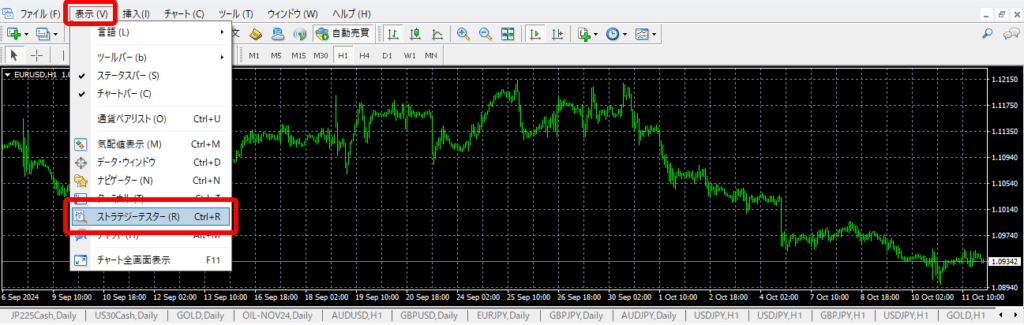
「表示」メニューから「ストラテジーテスター」を開くと、画面下にテスターが表示されます。
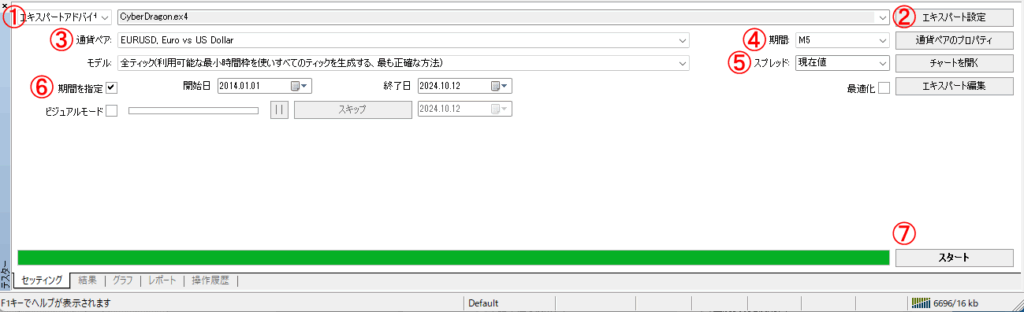
- テストするEAを選ぶ
- EAのパラメーターを設定する
- 通貨ペアを選ぶ
- 時間足を選ぶ
- スプレッドを実際に近い値にする(初期値のままだと、EAのスプレッド制限に引っかかって動かないことがある)
- テストする期間を決める
- 「スタート」を押す
手順3:結果を確認する
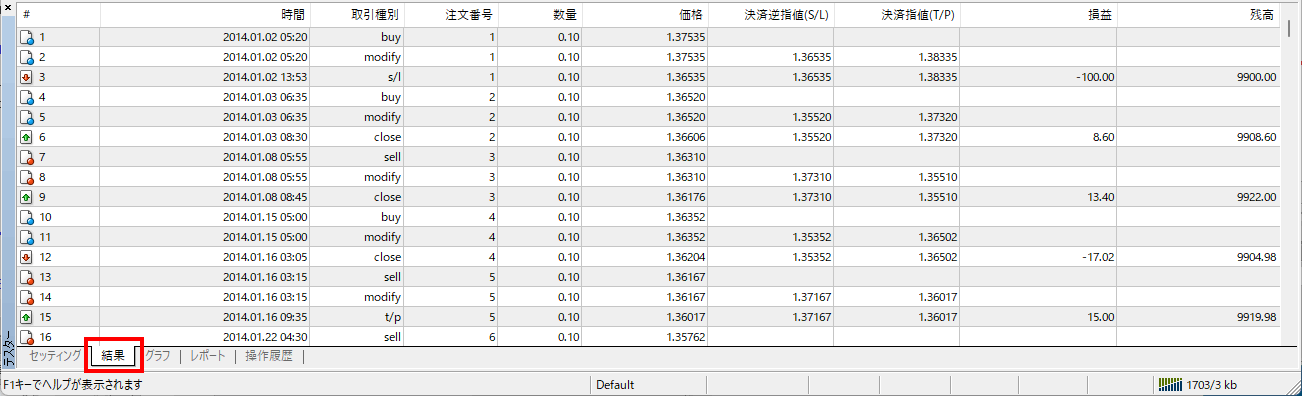
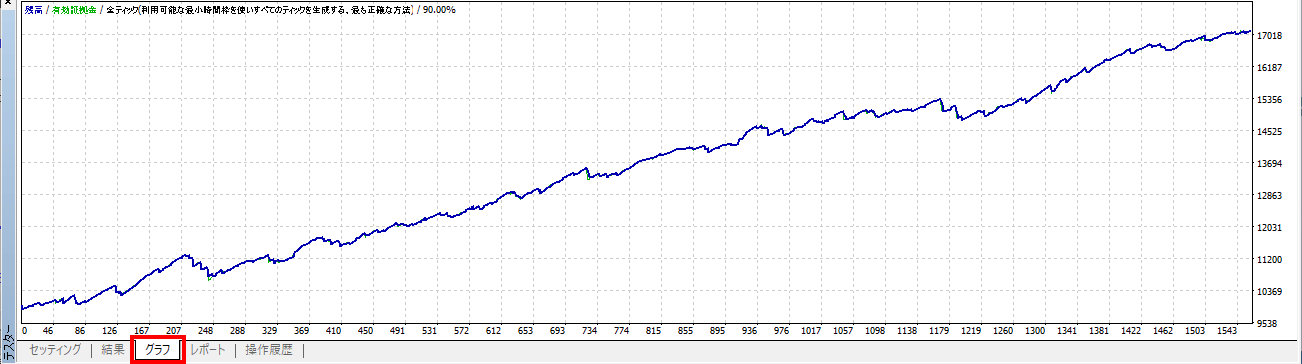
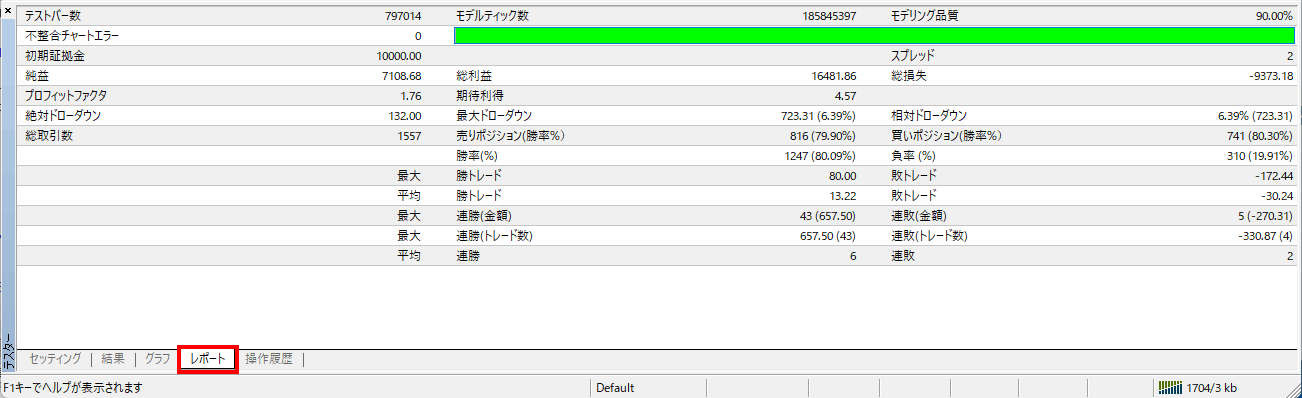
テストが終わると、画面下のタブで取引結果、損益グラフ、レポートを確認できます。タブの中で右クリックすると、レポートを保存できます。
結果で見るべき3つの数字
| 項目 | 見るポイント |
|---|---|
| 最大ドローダウン | 資金が最も大きく減った幅。自分の資金で耐えられるかを確認する |
| プロフィットファクター | 総利益÷総損失。1を下回ると、その期間はトータルで負けている |
| 取引回数 | 少なすぎると、たまたま勝っただけの可能性がある |
保存したレポートは、EAバックテスト診断ツールに読み込むと、利益の偏りやコストへの強さを診断できます。最大3つのEAを並べて比べることもできます。
バックテストの成績は、過去の相場での結果です。将来も同じ成績が出るとは限りません。
本番の前にデモ口座で動かす
バックテストのあとは、デモ口座でしばらく動かしてみましょう。実際の値動きとスプレッドで、EAが想定どおりに注文するかを確認できます。
本番に移るときは、最初は小さいロットから始め、EAの動きに慣れてからロットを上げてください。
自動売買で大損しやすいパターン
自動売買の大きな損失は、EAそのものより、使い方が原因のことが多いです。
- 資金に対してロットが大きすぎる:最大ドローダウンに耐えられず、強制ロスカットになる
- ナンピンやマーチンゲールのEAを、仕組みを知らずに使う:一方向に大きく動く相場で、損失が一気に膨らむ
- 重要な経済指標の発表時も動かしたまま:スプレッドが広がり、想定外の価格で約定する
- 週末にポジションを持ち越す:月曜の朝に窓を開けて始まることがある(サンデードル円・週末の値動き)
- 動かしたまま放置する:EAが止まっていたり、相場が変わって成績が落ちていたりしても気づかない
実際に自動売買で大損した体験は、大損したFX自動売買のEAでまとめています。
無料で使えるEA
当サイトでは、自社で開発したEAを無料で配布しています。導入・設定マニュアルが付いており、公式LINEやメールでサポートしています。
推奨資金は、各EAの紹介ページに記載している目安です。
自分でEAを作る
使いたいルールのEAが見つからないときは、自分で作ることもできます。当サイトでは、プログラミングの知識がなくてもEAを作れる無料ツールを公開しています。
| ツール | できること |
|---|---|
| EAビルダー | 移動平均線やRSIなどの条件を選ぶだけで、MT4・MT5のEAのソースコードを作る |
| インジケーターEA化ツール | 手持ちのインジケーターのサインで売買するEAを作る |
| MQL4→MQL5変換ツール | MT4のEAやインジケーターを、MT5用に書き換える |
| MQL逆引き辞典 | 「トレーリングストップを付けたい」など、やりたいことからコードを探す |
よくある質問
スマホだけで自動売買はできますか?
できません。EAが動くのはパソコン版のMT4・MT5だけです。スマホはEAの取引状況を確認するために使います。パソコンを閉じても動かしたい場合はVPSを使います。
国内のFX会社でもEAは使えますか?
MT4・MT5を提供している国内のFX会社であれば使えます。ただし、海外のFX会社と比べると、MT4・MT5に対応している国内のFX会社は限られます。口座を開く前に、MT4・MT5に対応しているか確認してください。
パソコンを閉じたらEAはどうなりますか?
止まります。保有中のポジションは残りますが、EAによる決済は行われません。ポジションを持ったまま止まらないよう、VPSを使うか、パソコンのスリープを無効にしてください。
1つの口座で複数のEAを動かせますか?
動かせます。EAごとに別のチャートに入れ、「マジックナンバー」というパラメーターを、EAごとに違う数字にしてください。同じ数字だと、EAがほかのEAのポジションを自分のものと勘違いすることがあります。
【動画】メタトレーダーの基礎からトレード方法まで解説
【2分でできる】MT4の入れ方
【MT4入門】世界一わかる!MT4入門ガイド
【MT4入門】売買シグナルを表示!
【MT4入門】MT4でのトレード方法
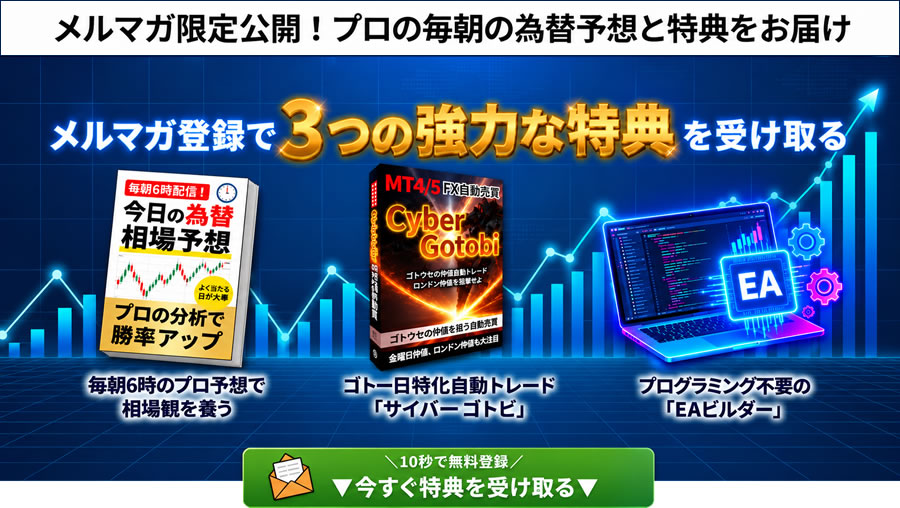
まぐまぐ殿堂入りメルマガ
毎朝6時、今日の為替相場予想が届く
無料メールマガジン「マナブ式FX」
ドル円・ユーロ円の予想レンジ、経済指標の結果と予定、ドル円の板情報。 その日のトレードに必要な材料を、相場が動き出す前にまとめて受け取れます。
- 著書7冊(成美堂出版・扶桑社・実業之日本社)
- DVD3本(パンローリング)
- ダイヤモンドZAi・FX攻略.com ほか掲載多数
- まぐまぐ殿堂入り
東京仲値EA「サイバーゴトビ」を無料プレゼント
メールアドレスを入力するだけ
利用規約
- メルマガへの登録を希望する場合、登録ボタンの押下で登録申し込みをするものとします。
- 登録アドレスに対し、当メルマガを配信できるものとします。
- メルマガの内容の信頼性、正確性又は合法性等について、一切の責任を負いません。
- 購読は無料です。配信停止は各メール末尾のリンクからいつでも行えます。
- 登録されたメールアドレスは本メルマガおよび関連するご案内の配信にのみ使用し、第三者に提供しません。
送信者情報
発行者:株式会社サイバーネット 斉藤学
お問い合わせ:kamiturejp@yahoo.co.jp