【MT4/MT5対応】日本時間を表示する「JPN_Time」インジケーターの無料配布
※当ページはプロモーションが含まれています
東京仲値EA「サイバーゴトビ」と「EAビルダー」無料プレゼント
\ 毎朝6時、今日の為替相場予想が届く無料メールマガジン /
ドル円・ユーロ円の予想レンジ、経済指標の結果と予定、ドル円の板情報。
その日のトレードに必要な材料を、相場が動き出す前にまとめて受け取れます。
今なら、東京仲値のゴトー日を狙うEA「サイバーゴトビ」を無料プレゼント中!
購読は無料です。配信停止はメール末尾のリンクからいつでも行えます。
\無料インジケーターはこちら/
💡 チャート分析を効率化するおすすめインジケーター
- 一目でトレンドが分かる: 超平均足の解説とダウンロード »
- トレードの精度を高める: 超ボリンジャーの解説とダウンロード »
- 天底の転換シグナルを捉える: 超RSIの解説とダウンロード »
- クロス継続率を表示する: 超移動平均線の解説とダウンロード »
- 高度な相場分析を行う: 超一目均衡表の解説とダウンロード »
- 反発回数やコンフルも表示: 超フィボナッチの解説とダウンロード »
- 時刻を日本時間で表示する: JPN_Timeの解説とダウンロード »
- まとめ 無料インジケーター全13種: 目的別に選び方を分かりやすく解説 »
- 最強シグナル 売買サインを見る: サイバーシグナルの紹介と解説 »
🤖【無料配布中】自動売買EAを無料プレゼント!
- 先着30名 利益が無限ループする自動売買EA: サイバーラッシュを無料でもらう »
- 先着20名 過去10年負けなしのアジア時間EA: サイバードラゴンを無料でもらう »
- 先着50名 通常2万円のグルトレEAが今だけ無料: サイバーグルトレを無料でもらう »
- コード変換 MQL4→MQL5変換ツール: MQL4とMQL5の相互変換が行える »
- 完全無料 MT4/MT5のEAを自作&コード出力できる: EAビルダーを無料で使う »
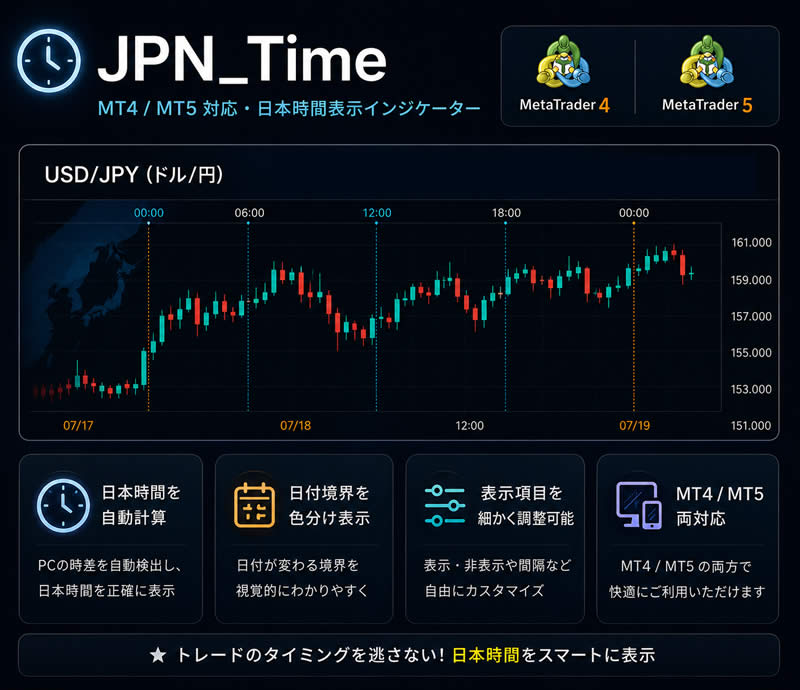
チャート上に日本時間を表示する
MT4・MT5の時間を日本時間に変更できる?
MT4・MT5には、チャートの時間を日本時間に切り替える設定はありません。チャートの時刻は、口座を開いたFX会社のサーバー時刻で固定されています。パソコンの時計を日本時間にしていても、チャートの時刻は変わりません。
日本時間で見る方法は、次の2つです。
- JPN_Timeのようなインジケーターで、日本時間をチャートに追加表示する
- サーバー時刻との時差を覚えて、頭の中で足し算する
時差の目安
多くの海外FX会社(XMなど)は、サーバー時刻を「冬はGMT+2、夏はGMT+3」にしています。この場合、日本時間との差は次のとおりです。
| 期間 | サーバー時刻 | 日本時間にするには | 例 |
|---|---|---|---|
| 米国の冬時間(11月〜3月ごろ) | GMT+2 | 7時間足す | チャートの 2:00 → 日本時間 9:00 |
| 米国の夏時間(3月〜11月ごろ) | GMT+3 | 6時間足す | チャートの 3:00 → 日本時間 9:00 |
FX会社によってサーバー時刻は違います。自分の口座の時差は、MT4の「気配値表示」の時刻と、いまの日本時間を見比べると分かります。JPN_Timeの「時差を自動検出」をオンにすれば、この確認も不要です。
スマホ版MT4・MT5で日本時間を確認する方法
スマホ版のMT4・MT5には、JPN_Timeなどのインジケーターを入れられません。スマホでは、上の表の時差を足して読み替えてください。
スマホ版MT4の操作全般は、スマホ版MT4の使い方で解説しています。
JPN_TimeとTimezoneの違い
当サイトでは、時間に関するインジケーターを2つ配布しています。目的に合わせて選んでください。両方を同時に使うこともできます。
| JPN_Time | Timezone | |
|---|---|---|
| できること | チャートの下に日本時間の時刻を表示 | 東京・ロンドン・NYの市場時間を色分け |
| 向いている人 | 「いま日本時間で何時か」を正確に知りたい | 「いまどの市場の時間か」を一目で知りたい |
| 表示の細かさ | 年・月・日・時・分・秒まで設定できる | 市場ごとの背景色 |
市場時間の色分けが必要な場合は、Timezoneインジケーターをご覧ください。
なぜMT4・MT5に日本時間を表示する必要があるのか
多くの場合、MT4・MT5のチャートに表示される時刻は、口座を開設したブローカーのサーバー時刻です。
これはブローカーによってバラバラで、GMT+2やGMT+3など、日本時間(JST)とは異なるタイムゾーンになっていることがほとんどです。
しかし、実際のトレード判断で重要になるのは「今、日本時間で何時か」ということです。東京市場・ロンドン市場・NY市場のオープン/クローズは、日本時間を基準に考える方が把握しやすいです。
それにもかかわらず、チャート上の時刻とニュースサイトの時刻を毎回頭の中で変換しながらトレードするのは、地味に負担が大きく、ミスの原因にもなります。しかもブローカーのサーバー時刻は、夏時間(サマータイム)の切り替えで年に2回、さらにズレが生じることもあります。
JPN_Timeインジケーターは、この「時差の変換」という余計な計算を取り除き、日本時間を一目で確認できるようにするために作られたインジケーターです。
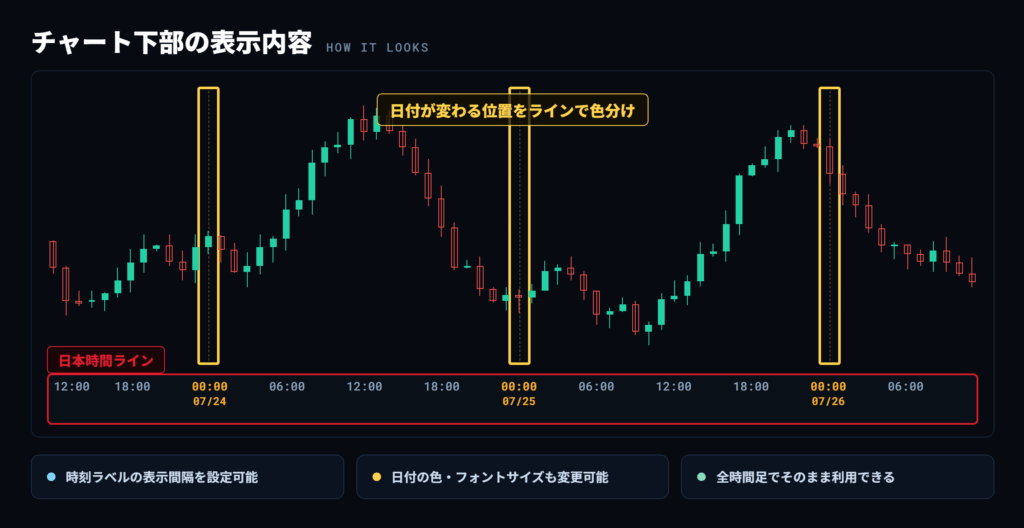
日本時間が表示されるだけでなく、日付の変わるタイミングを強調表示できるなど、パラメーターで多くの設定が可能となっています。
無料で配布していますので、ぜひ活用していただければと思います。
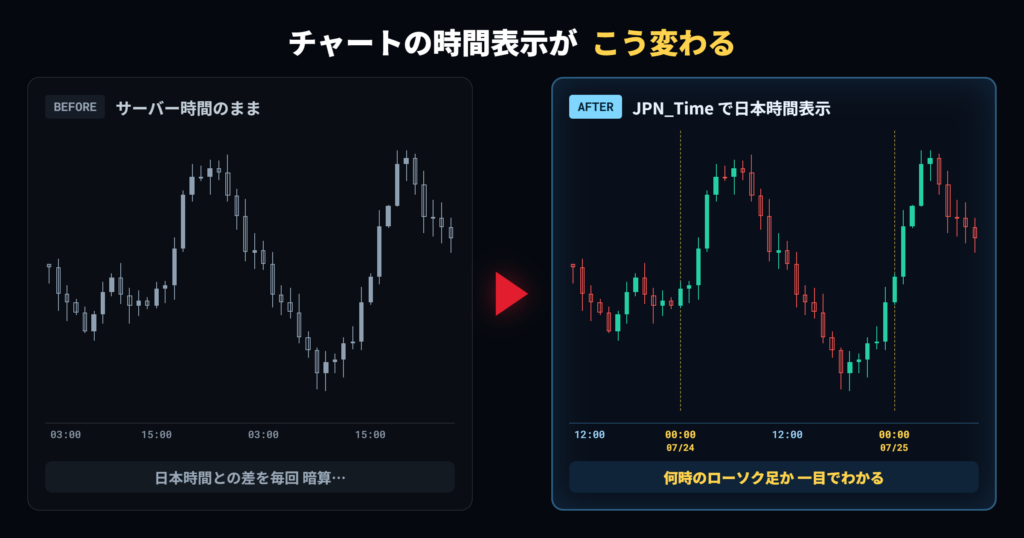
日本時間を基準に考える理由
東京市場・ロンドン市場・NY市場のオープン/クローズは、日本時間を基準に考える方が把握しやすい
経済指標の発表時刻は日本時間で告知されることが多い
自分の生活リズム(何時に相場を見るか)は当然、日本時間で管理している
JPN_Timeの設置方法
インジケーターのコピー
当ページから、「JPN_Time.ex4」をダウンロードします。
MT4/MT5を起動し、「ファイル」メニューから「データフォルダを開く」をクリックします。
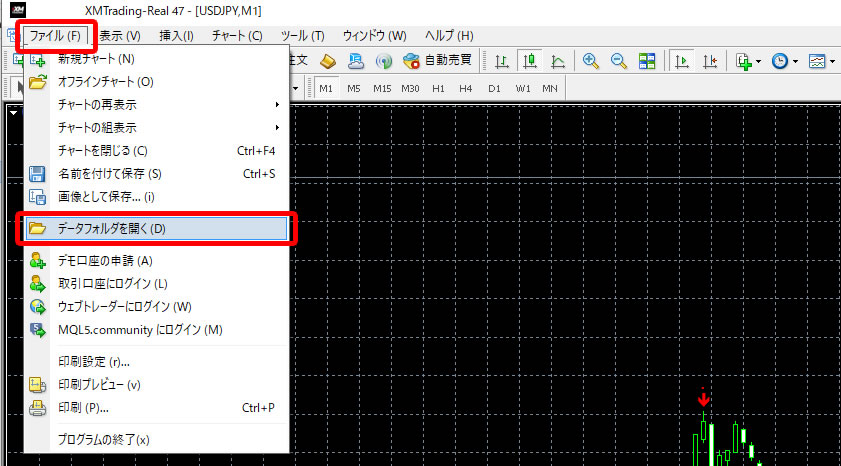
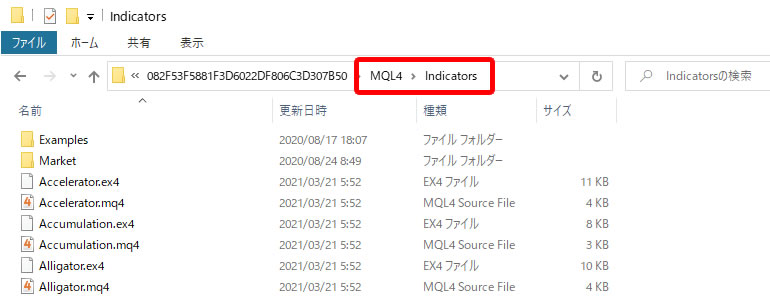
フォルダが開くので、「MQL4」→「Indicators」へ「JPN_Time.ex4」をコピーしてください。その後、MT4をいったん終了し、再起動します。
MT4を再起動後、ナビゲーターパネルにある「JPN_Time」をダブルクリックすると、チャート下部に日本時間が表示されます。
MT5の場合
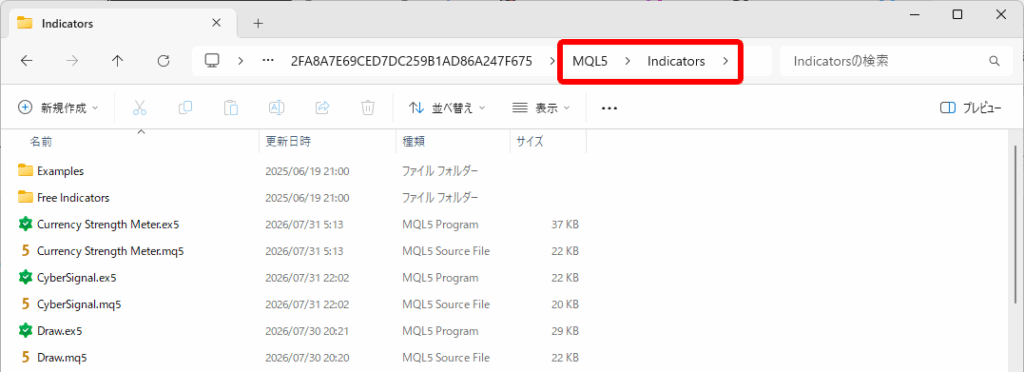
MT5の場合は、「MQL5」→「Indicators」へ「JPN_Time.ex5」をコピーしてください。
JPN_Timeの使い方
パラメーターの設定
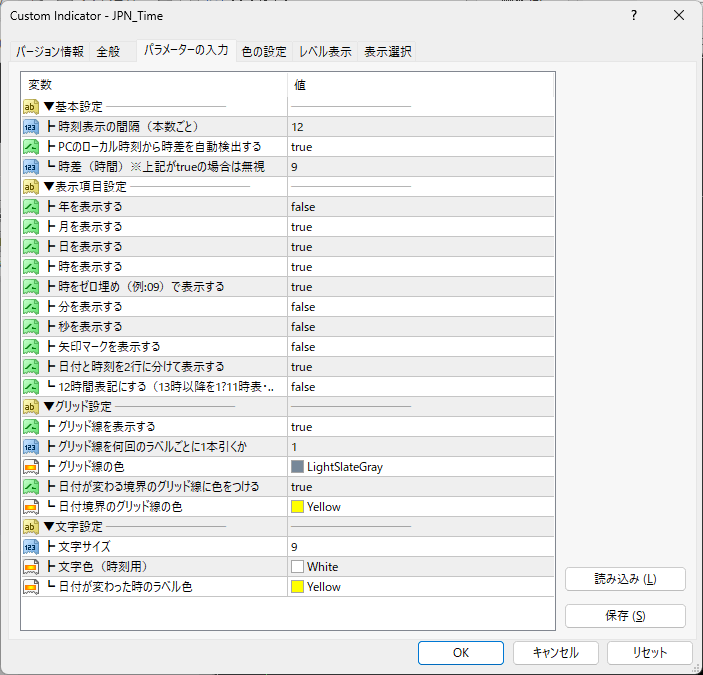
基本設定
①時刻表示の間隔(本数ごと)(TimeInterval)
チャート上に時刻ラベルを表示する間隔を、ローソク足の本数で指定します。例えば「12」なら12本ごとに1つラベルが表示されます(5分足なら12本=60分ごと)。
②PCのローカル時刻から時差を自動検出する(UseLocalPCTime)
ONにすると、PCの時刻とブローカーのサーバー時刻の差を自動計算し、日本時間への変換に使う時差を自動で調整します。ブローカーのサーバー時刻設定やサマータイム切り替えを意識する必要がなくなります。
③時差(時間)(Time_difference)
サーバー時刻と日本時間の差を手動で指定する値です。②がONの間は自動計算値で上書きされるため実質使われません。②をOFFにした場合のみ有効になります。
表示項目設定
④年を表示する(YEAR)
日付表示に「年」を含めるかどうかの設定です。
⑤月を表示する(MONTH)
日付表示に「月」を含めるかどうかの設定です。
⑥日を表示する(DAY)
日付表示に「日」を含めるかどうかの設定です。
⑦時を表示する(HOUR)
時刻表示に「時」を含めるかどうかの設定です。
⑧時をゼロ埋め(例:09)で表示する(Zero_H)
ONにすると1桁の時刻を「09」のように0埋めして2桁で表示し、桁を揃えます。
⑨分を表示する(MINUTE)
時刻表示に「分」を含めるかどうかの設定です。
⑩秒を表示する(SECOND)
時刻表示に「秒」を含めるかどうかの設定です。
⑪矢印マークを表示する(ARROW)
各ラベル位置に小さな矢印マークを追加表示するかどうかの設定です。
⑫日付と時刻を2行に分けて表示する(NewLine)
ONにすると時刻を上段、日付を下段に分けて2行で表示します。OFFだと1行にまとめて表示されます。
⑬12時間表記にする(Use12Hour)
ONにすると13時以降を1〜11時の表記に変換して表示します(午後の時間帯は色を変えて区別されます)。
グリッド設定
⑭グリッド線を表示する(Grid)
チャートに縦のグリッド線を表示するかどうかの設定です。
⑮グリッド線を何回のラベルごとに1本引くか(GridInterval)
グリッド線を間引く間隔です。値を大きくするほど線の本数が減り、チャートがすっきりします。
⑯グリッド線の色(GridColor)
通常のグリッド線(日付が変わらない位置)の色を指定します。
⑰日付が変わる境界のグリッド線に色をつける(UseColorGrid)
ONにすると、日付が変わる区切りのグリッド線だけ別の色で強調表示します。
⑱日付境界のグリッド線の色(DateGridColor)
⑰がONのときに、日付境界のグリッド線に使う色を指定します。
文字設定
⑲文字サイズ(FontSize)
時刻・日付ラベルの文字の大きさを指定します。
⑳文字色(時刻用)(TextColor)
通常の時刻ラベルの文字色を指定します。
㉑日付が変わった時のラベル色(DateColor)
日付が変わったタイミングで表示されるラベルの文字色を指定します。通常の時刻とは別の色にすることで、日付の切り替わりが目立つようになっています。
JPN_Timeの特徴
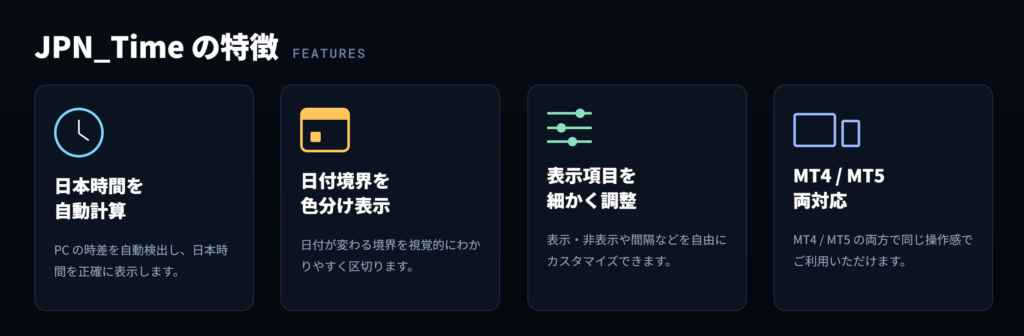
時差を自動検出
PCのローカル時刻とサーバー時刻の差から、時差を自動的に計算します。
ブローカーやサーバーの時刻設定を意識する必要はありません(手動で時差を固定する設定も可能です)。
日付が変わる瞬間だけを目立たせる
時刻ラベルは一定間隔で表示しつつ、日付は「変わったとき」だけ表示するようにしてあります。
同じ日付を何度も表示して画面が煩雑になることがありません。日付が変わる境界には、グリッド線にも色をつけられるため、1日の区切りが縦線としても一目で分かります。
表示項目を細かくカスタマイズ
年・月・日・時・分・秒それぞれの表示有無、ゼロ埋め表示、12時間表記、文字サイズや色、グリッド線の間隔や色など、パラメーターから細かく調整できます。
1行表示・2行表示(時刻と日付を分けて表示)も切り替え可能です。
MT4・MT5の両対応
MT4版・MT5版をそれぞれ用意しています。プラットフォームを乗り換えても、同じ感覚で使い続けられます。
こんな人におすすめ
ブローカーのサーバー時刻と日本時間の変換が面倒だと感じている人
経済指標の発表タイミングを日本時間でそのまま確認したい人
チャートを日付・時間帯ごとに整理して見たい人
表示をなるべくシンプルに保ちたい人
【動画】「JPN_time」インジケーターの使い方
東京仲値EA「サイバーゴトビ」と「EAビルダー」無料プレゼント
\ 毎朝6時、今日の為替相場予想が届く無料メールマガジン /
ドル円・ユーロ円の予想レンジ、経済指標の結果と予定、ドル円の板情報。
その日のトレードに必要な材料を、相場が動き出す前にまとめて受け取れます。
今なら、東京仲値のゴトー日を狙うEA「サイバーゴトビ」を無料プレゼント中!
購読は無料です。配信停止はメール末尾のリンクからいつでも行えます。
\無料インジケーターはこちら/
💡 チャート分析を効率化するおすすめインジケーター
- 一目でトレンドが分かる: 超平均足の解説とダウンロード »
- トレードの精度を高める: 超ボリンジャーの解説とダウンロード »
- 天底の転換シグナルを捉える: 超RSIの解説とダウンロード »
- クロス継続率を表示する: 超移動平均線の解説とダウンロード »
- 高度な相場分析を行う: 超一目均衡表の解説とダウンロード »
- 反発回数やコンフルも表示: 超フィボナッチの解説とダウンロード »
- 時刻を日本時間で表示する: JPN_Timeの解説とダウンロード »
- まとめ 無料インジケーター全13種: 目的別に選び方を分かりやすく解説 »
- 最強シグナル 売買サインを見る: サイバーシグナルの紹介と解説 »
🤖【無料配布中】自動売買EAを無料プレゼント!
- 先着30名 利益が無限ループする自動売買EA: サイバーラッシュを無料でもらう »
- 先着20名 過去10年負けなしのアジア時間EA: サイバードラゴンを無料でもらう »
- 先着50名 通常2万円のグルトレEAが今だけ無料: サイバーグルトレを無料でもらう »
- コード変換 MQL4→MQL5変換ツール: MQL4とMQL5の相互変換が行える »
- 完全無料 MT4/MT5のEAを自作&コード出力できる: EAビルダーを無料で使う »
まぐまぐ殿堂入りメルマガ
毎朝6時、今日の為替相場予想が届く
無料メールマガジン「マナブ式FX」
ドル円・ユーロ円の予想レンジ、経済指標の結果と予定、ドル円の板情報。 その日のトレードに必要な材料を、相場が動き出す前にまとめて受け取れます。
- 著書7冊(成美堂出版・扶桑社・実業之日本社)
- DVD3本(パンローリング)
- ダイヤモンドZAi・FX攻略.com ほか掲載多数
- まぐまぐ殿堂入り
東京仲値EA「サイバーゴトビ」を無料プレゼント
メールアドレスを入力するだけ
利用規約
- メルマガへの登録を希望する場合、登録ボタンの押下で登録申し込みをするものとします。
- 登録アドレスに対し、当メルマガを配信できるものとします。
- メルマガの内容の信頼性、正確性又は合法性等について、一切の責任を負いません。
- 購読は無料です。配信停止は各メール末尾のリンクからいつでも行えます。
- 登録されたメールアドレスは本メルマガおよび関連するご案内の配信にのみ使用し、第三者に提供しません。
送信者情報
発行者:株式会社サイバーネット 斉藤学
お問い合わせ:kamiturejp@yahoo.co.jp